构建第一个应用程序
概览
本教程旨在介绍 CodeIgniter4 框架及其 MVC 架构的基本原理,通过循序渐进的方式展示如何构建一个基础 CodeIgniter 应用。
如果不熟悉 PHP,建议在继续之前先查看 W3Schools PHP 教程。
在本教程中,将构建一个 基础新闻应用。首先编写加载静态页面的代码;接着创建一个新闻板块,用于读取数据库中的新闻条目;最后添加一个表单,用于在数据库中创建新闻条目。
本教程主要关注以下内容:
MVC 基础知识
路由基础
表单验证
使用 CodeIgniter 模型进行基础数据库查询
整个教程分为几个页面,分别讲解 CodeIgniter 框架的部分功能:
简介(即本页):概览教程内容,并指导下载和运行默认应用。
静态页面:学习控制器、视图和路由的基础知识。
新闻板块:开始使用模型并进行基础数据库操作。
创建新闻条目:介绍高级数据库操作和表单验证。
总结:提供进阶学习指引和其他资源。
祝你在探索 CodeIgniter 框架的过程中收获满满。
快速上手
安装 CodeIgniter
虽然可以从官网手动下载发布版,但本教程推荐通过 Composer 安装 AppStarter 软件包。在命令行中输入以下命令:
composer create-project codeigniter4/appstarter ci-news
这将创建一个名为 ci-news 的新文件夹,其中包含应用代码,而 CodeIgniter 框架则安装在 vendor 文件夹中。
设置开发模式
CodeIgniter 默认以生产模式启动。这是一项安全特性,用于在应用上线后配置失误时保护站点安全。首先来调整这一设置。将 env 文件复制或重命名为 .env 并打开。
此文件包含服务器特定的设置。这意味着无需将任何敏感信息提交到版本控制系统。文件中已经包含了一些常用的设置项,只是都被注释掉了。找到 CI_ENVIRONMENT 所在行,取消注释并将 production 改为 development:
CI_ENVIRONMENT = development
运行开发服务器
设置完成后,即可在浏览器中查看应用。虽然可以使用 Apache、Nginx 等任何服务器,但 CodeIgniter 自带了一个简单命令,利用 PHP 内置服务器在开发环境下快速启动。在项目根目录下运行以下命令:
php spark serve
欢迎页面
在浏览器中访问相应 URL,即可看到欢迎界面。现在尝试访问:
http://localhost:8080
随后应看到如下页面:
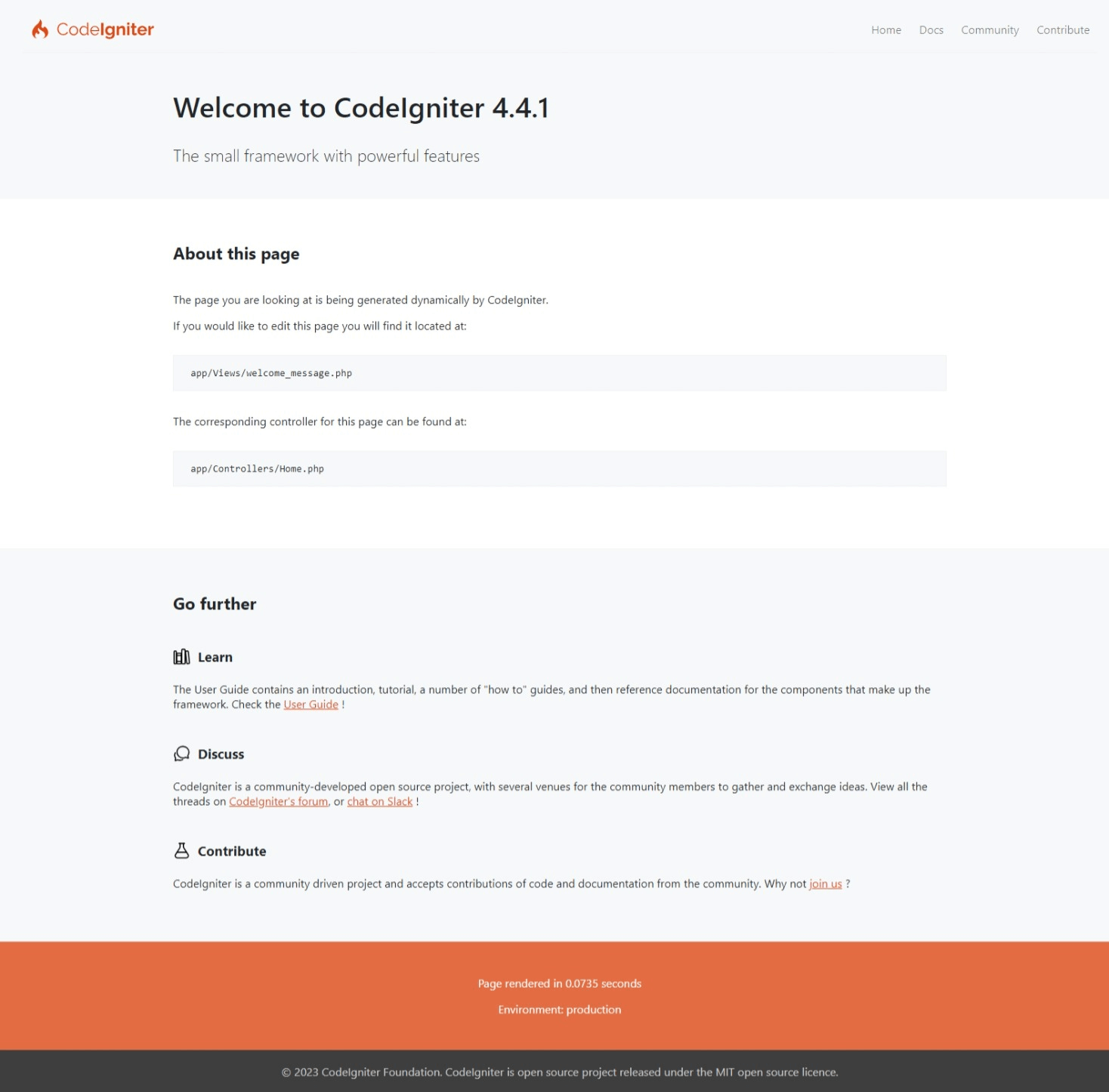
这表明应用已正常运行,可以开始进行修改了。
调试
调试工具栏
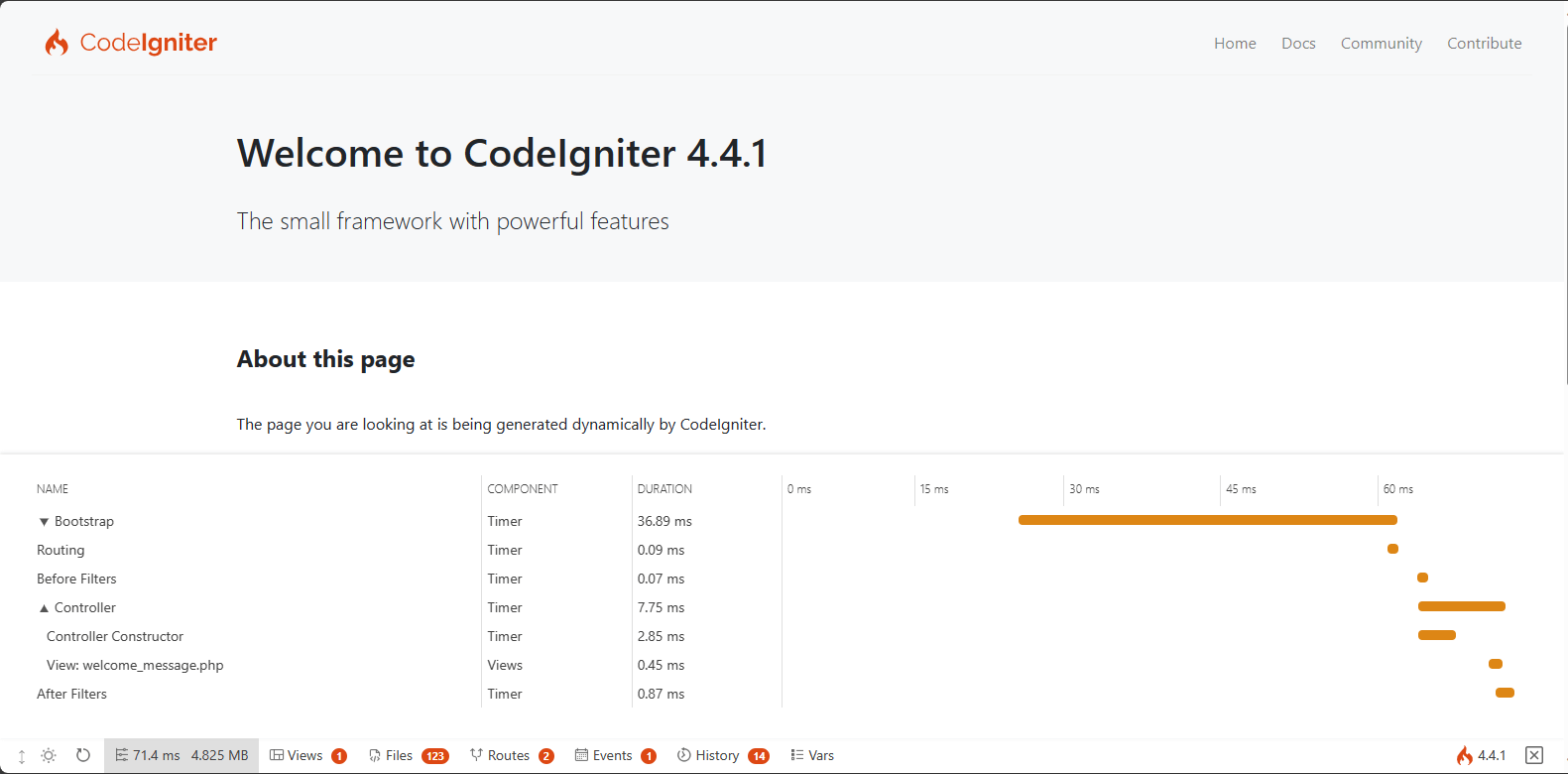
切换到开发模式后,应用右下角会出现 CodeIgniter 火焰图标。点击即可打开调试工具栏。
该工具栏包含许多在开发过程中可参考的实用项目。它绝不会在生产环境中显示。点击底部的任意选项卡可查看详细信息。点击工具栏右侧的 X 可将其最小化为一个带火焰图标的小方块;再次点击即可重新展开。
错误页面
此外,当程序遇到异常或其他错误时,CodeIgniter 会提供实用的错误页面。打开 app/Controllers/Home.php 并随意修改一行代码以制造错误(例如删除分号或大括号)。页面将显示如下:
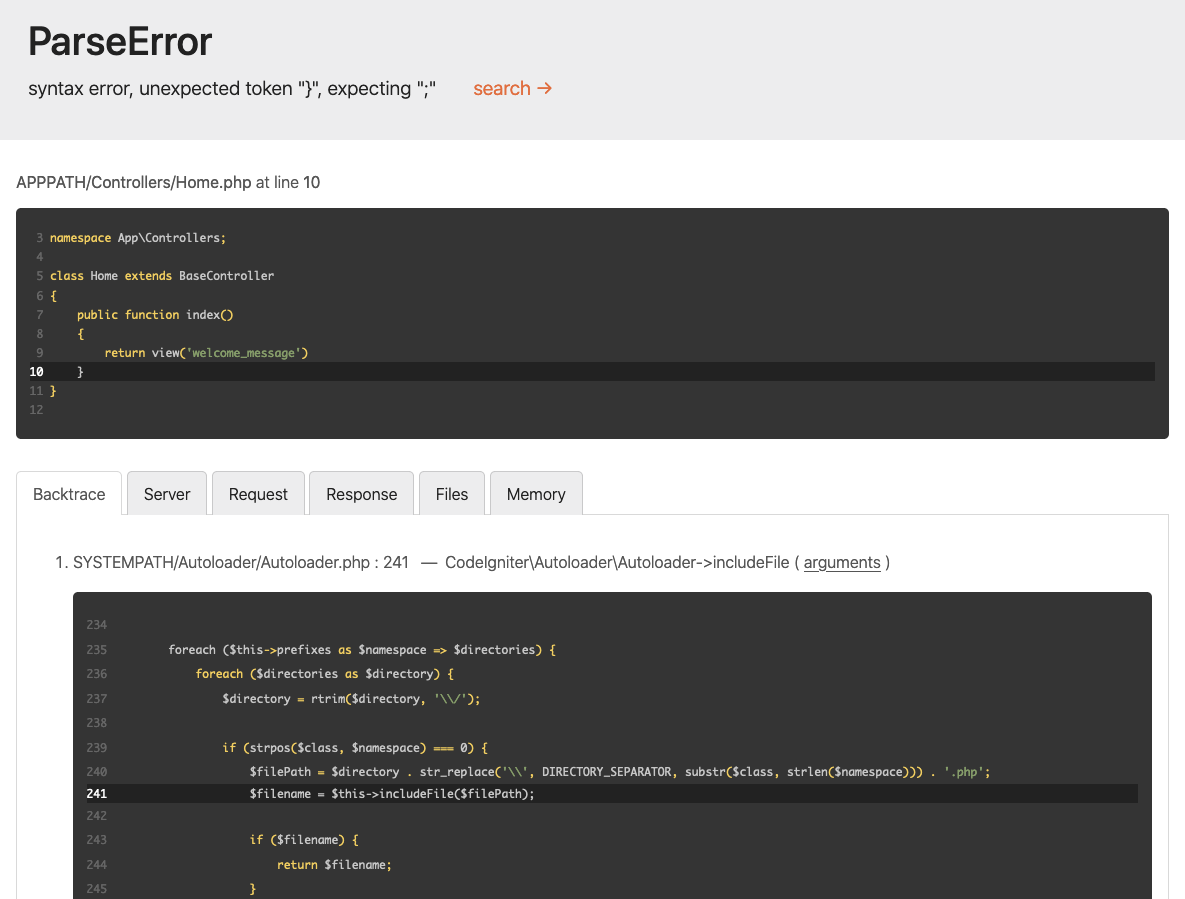
请注意以下几点:
将鼠标悬停在顶部的红色标题上会显示 search 链接,点击后将在新标签页中通过 DuckDuckGo.com 搜索该异常。
点击 Backtrace 中任一行的 arguments 链接,可展开查看传递给该函数的参数列表。
其他信息在看到页面时应一目了然。
了解如何入门和调试后,现在开始构建这个小型新闻应用。